Creamy.
Showing posts with label 關於小工具. Show all posts

教程 | 特别的 hover effect

真的是或别了好久的教程部落格呀,自制模板呢,还有在时不时地发布,只是这教程呀,多久没发布了,我看看啊。嗯,也还好,就 9 个月没发布过了 orz 所以咧,今天就来发布一篇自创的教程。其实也不是没有发布过,这个效果呢,在我上一个自制模板 Black & White 里面呢,就用过了哦 XD 不过单独发布这篇教程的话,大家就不需要到模板的代码里去挖这个效果的代码了 科科

效果图如上 ▲

Blog Template 使用者
1. 布局 - 添加小工具 - HTML/JavaScript
2. 把以下代码添加进去

Blogskin 使用者
1. 模板 - edit HTML
2. Ctrl + F 寻找代码 </style>
3. 在 </style> 下面添加以下代码

.b-musicbox {
position: fixed;
top: 0px;
left: 30px;
background: #eee;
color: #000;
font-family: tinytots;
font-size: 8px;
letter-spacing: 1px;
padding: 5px;
-webkit-transition-duration: .7s;
}
.b-musicbox:hover {
margin-top: -20px;
-webkit-transition-duration: .7s;
}
.b-musicbox:hover .playbox {
top: 3px;
-webkit-transition-duration: .7s;
}
.playbox {
position: fixed;
top: -30px;
left: 34px;
width: 50px;
padding: 3px;
border: 1px solid #ccc;
background: white;
overflow-x: hidden;
z-index: 1000;
-webkit-transition-duration: .7s;
}

<div class='b-musicbox'>HOVER HERE
<div class='playbox'>内容</div>
</div>

解释会分成两个部分来说,一个是 before hover, 另一个是 after hover 哦。

小解释
 Before hover (灰色背景框)
紫色代码:小工具距离左边有多远 *改成right就会出现在部落格右手边哟
深紫代码:小工具背景色
浅蓝代码:HOVER HERE 字体颜色
蓝色代码:小工具多大,margin-top - 的号码就会越大,如果没有更改我预设的大小,这个就可以忽略喽 :)

 After hover (灰色边框)
红色高亮:框框距离 top 有多远
橙色高亮:框框距离左边有多远 *改成right就会出现在部落格右手边哟
绿色高亮:边框种类、粗度(可参考框框的种类)
蓝色高亮:框框的背景色

红色代码:小工具内的内容
绿色代码:Before hover 的内容(HOVER HERE)*可自行更改

备注:
 此款小工具适用于置放音乐播放器
 如果想要置放其他小工具,如:欢迎词等等,可自行调整小工具的大小哟 :D
 因为涉及更改小工具大小,代码上可能会出现错误,可以留言下大家的问题,会尽快回复 :)


教程 | Histat.com (BT/BS)

挥别好多天,我终于肯爬上来更新了。哦哈哟。一个字,懒。大家都见怪不怪了哦 ? 对了,前些天开放的圣诞回馈已经关闭了哦。有两位亲的订单被我删除了。抱歉,我已经声明了,该回馈只限本部落格的关注者。而你们没有关注我却跑来向我下订单,是不是有那么一米米的过分 ? 所以,我就删掉了。

言归正传,要开学了对不对 ? 我也即将迈入中四的生活了(Sweet 16 ? Maybe.)不过就我的看法来说,开学了的生活应该跟现在没差,除了要早起之外,放学后的时间我应该也是拿来上网了。教程素材会继续发,最近有在考虑,要不要开放 Ulead GIF Animator 的教程。麻烦各位亲留言给我告诉我你们的意见哦 ^*^


- Tutorial requested by Shi Hui -

Blog Template User
1. 页面 - 添加小工具 - HTML/JavaScript
2. 根据以下的步骤获得代码,再添加到你的部落格去。

Blogskin User
1. 模板 - edit HTML
2. 将你要添加此工具的位置找出来后,把获得的代码添加进去。


1. 先到 http://www.histats.com/ 注册一个账号(已经注册过的,可直接登入)


2. 如图示,点击 Add a website 添加你的部落格网址,就会到达以下页面。把所有的资料填好后,点击 Continue. *PS: 不要告诉我那几个 ang mo 字你看不懂,还要我教你怎么填资料 =v=

(点击放大)

3. 添加好后,回到主页面(Control Panel),你就会看到你添加了的部落格网址在那里,点击旁边的 Stats icon 进去。

(点击放大)

4. 点击进入后,你会发现一个现实你的部落格浏览率的页面,右手边有一个 *Counter Code*,点击进去  *PS: 对于新注册的新手,它好像是有闪下闪下吸引你的注意的 


5. 之后就点击 Add new counter, 再选择你想要的模式(Style) *PS: 本人使用的是 “ text ”

(点击放大)

6. 如图,勾选你要显示在工具里的选项(最多只能显示 3 样),然后选择你的背景色,建议为白色,当然你也可以选择配合你部落格的颜色。


7. 点击 Save 过后,点选你刚刚 create 的 counter, 即可得到该工具的代码。


教程 | Marquee Effect

话说,好几天没有更新教材了。不要问我为什么,我只会回答你一样的答案 - 懒惰 /v\ 每天都窝在四只猪锝窝里,跟另外三只猪在聊天。趁着今天那三只猪不得空上线,我赶紧来更新教程一下下 ♥ 这篇 Marquee Effect 是从旧教程区搬过来的。如果没有看过的童鞋,可以学学这个教程哦。这个教程很好用的,可以根据你自己的喜欢,用在任何地方的说 :]


- Tutorial requested by Ley Ting -

Blog Template User
1. 布局 - 添加小工具 - HTML/JavaScript

2. 把你要的 marquee effect 代码添加进去

Blogskin User
1. 模板

2. 把你要的 marquee effect 代码添加在你的 sidebar 代码里

# 效果 1 - 文字向上 / 向下移动

大家好。这是范例,不是饭粒


<marquee  behavior="scroll" direction="up / down" height="75px">内容</marquee>

# 效果 2 - 文字向左 / 向右移动

大家好。这是范例,不是饭粒


<marquee  behavior="scroll" direction="left / right" width="225px">内容</marquee>

# 效果 3 - 图片 Marquee Effect


<marquee  behavior="scroll" direction="left / right / up / down" height="75px" width="225px"><img src="图片网址"></marquee>

# 效果 4 - 图片 + 文字 Marquee Effect

大家好。这是范例,不是饭粒


<marquee  behavior="scroll" direction="left / right / up / down" height="75px" width="225px"><img src="图片网址"> 文字内容</marquee>

# 效果 5 - 有背景的 Marquee Effect

大家好。这是范例,不是饭粒


<marquee  behavior="scroll" direction="left / right / up / down" height="75px" width="225px" style="background: url(背景网址);">内容</marquee>

# 效果 6 - 鼠标指着时,停止 Marquee Effect

大家好。这是范例,不是饭粒


<marquee behavior="scroll" direction="left / right / up / down" height="75px" width="225px" onmouseout="this.start()" onmouseover="this.stop()"></marquee>


小解释
红色代码:选择一个 direction, 删掉剩下的
蓝色代码:Marquee 内容的高度 / 宽度
紫色代码:图片 / 背景网址

# 内容不仅限于文本 / 图片。任何小工具(链接 / 播放器 / 状态等)都可以自己添加的哟 :)

其实 Marquee 效果是个很容易明白的效果来的。大家其实还可以选择自己喜欢的美化代码添加进去的哟 ^-^ 以上给的例子只是基本的而已,更深入复杂的代码 / 效果,大家可以自己去研究的嗯。


教程 | 如何添加页面 (Pages)

心情那一个叫沉重啊—— 知道 PMR 成绩放榜的日期了。我完全处于惊慌的状态中。开始担心起自己的成绩了。对这次的 PMR 完全没有信心。啊啊啊,算了。先别提这件事情 ~ 部落格照常运作。大概在我去新加坡玩的那几天,我会开放一次回馈(就是制作订单的意思啦  囧'')那篇帖子会在我去新加坡的那一天自动发布哟。所以啦,有关注我的博友们,要把握机会哟。颗颗 ♥

说回这次的教程,其实「如何添加页面」,在 简单介绍新界面 这篇教程里面其实有简单介绍过了。只是貌似很多博友还不知道,所以我只好再来发布多一次。希望大家会更加明白哟。而且,我有主意到,很多博友会开 *新帖子*,然后把那新帖子当做页面在用。额,其实有可能是大家都误会了 / 故意的。没关系啦,你们喜欢就好 /3\''


- Tutorial requested by 静涵 ♥ & Kok Hui Ee -

大 家有没有发现到,图片里面的网址中间都有一个 p/xxx.html 的字眼 ? p 代表着 page 的意思。如果大家用 *新帖子* 来当成你的页面的话,当你要编辑里面的内容时,就得找出那篇帖子才能编辑。可如果大家用正确的方法来开新页面的话,就会很容易找到你们的页面来编辑了。我会使用图片来说明开新页面的方法哟。


点击进入【空白页面】以后,会出现跟帖子格式一模一样的页面,把你的页面标题填入,还有你的页面内容填入后,即可点击【发布】。好啦,教程就是如此的简单 ♥ 希望你们看的明白我的教程哟。喜欢的话,就点击一个 LIKE 给我吧。

相关教程:

更多相关教程可查询 Tutorial 里面的页面教程。


教程 | 添加蕾丝背景在帖子 / 小工具里

很难得的,最近真的很早睡觉。不到一点 / 两点就睡了 (( 众:这个叫很早睡 ?  嗯,对我来说是的。颗颗。以前不到四点我是绝对不会上床睡觉的。现在两点不到,已经开始觉得累了,而且也没有必要跟我自己的身体过不去,还是早睡比较好。况且,我也比较早起身了、典型的早睡早起。嘻。

废话不要多说,今天来发布答应了大家的添加蕾丝背景在帖子 / 小工具里。这个教程也是蛮多人问过的,所以今天就来发布吧。希望大家会喜欢 ♥ PS : 我最近很勤劳发教程有木有 ? 颗颗。


- Tutorial requested by ms.Elnic -

添加蕾絲背景在小工具里

Layout Template (2006) User / Blog Template User
1. 模板 - edit HTML

2. Ctrl + F 尋找代碼 .sidebar .widget  {

3. 在 .sidebar .widget  {...} 裏面添加以下代碼:
background: url(背景 url) repeat-x top;

 4. 預覽看看背景有沒有出現,即可保存。


添加蕾絲背景在帖子里

Layout Template (2006) User
1. 模板 - edit HTML

2. Ctrl + F 尋找代碼 .post {

3. 在 .post {...} 裏面添加以下代碼:
background: url(背景 url) repeat-x top;

 4. 預覽看看背景有沒有出現,即可保存。

Blog Template User
1. 模板 - edit HTML

2. Ctrl + F 尋找代碼 .post-outer {

3. 在 .post-outer {...} 裏面添加以下代碼:
background: url(背景 url) repeat-x top;

 4. 預覽看看背景有沒有出現,即可保存。

小解释
红色代码:蕾丝图片的 url

# 注:请确保你的 .sidebar .widget {...} / .post {...} 代码里面的 background: xxx; 已经全部删除了,不然是看不到效果的。


教程 | 将 sidebar 小工具分开 (BT)

呼,有好幾天沒有更新部落格了。因為最近在忙著為我的部落格們換新的設計。目前小說部落格已經換裝完畢了,顆顆。走的是微日系風格。嗯,還不錯啦。我個人還滿喜歡的說。再來,日記部落格已經關閉了,準備換設計當中。只是有一點點卡著了,所以不會那麼快開回。加上最近換設計時的速度越來越慢,以前一天就可以完成的設計,現在會拖個好幾天。原因是一邊看戲,一邊設計。結果網速被我的戲拖慢了,乾脆關掉部落格專心看戲 (⊙o⊙)… 我的錯,我懂。

因此,教材部落格暫時不關閉先。等我把這個部落格所需的設計素材準備好之後,再來開工。哇咔咔。因為我明白,如果一連幾天把部落格關閉,可能會造成大家的不便說 << 其實你沒那麼重要 ! 好唄,我懂了 T^T 總之,最近會儘量在換設計前把教材發佈完畢說。

好了。先說這一次要發佈的教程 : 將 sidebar 小工具分開。會決定先發佈這篇教程是因為大家要求的那個置放蕾絲在 sidebar 的教程,需要到這個效果。所以我就根據順序要發佈了。發了這篇教程后,就會發佈置放蕾絲在 sidebar 的教程了。希望大家會喜歡了,敬請期待喲。


- Tutorial requested by Janice -

1. 模板 - Edit HTML

2. Ctrl + F 尋找代碼
/* Widgets
----------------------------------------------- */
3. 在這個代碼下面把以下的代碼加上去:
.sidebar .widget{
background: url(背景網址);
border: 1px solid #ccc;
padding: 10px;
}
4. 預覽看看,效果有沒有出現,或有沒有不小心刪到其他代碼,即可保存。

小解釋
紅色代碼:背景圖片的網址
紫色代碼:邊框的粗度、類型、顏色
藍色代碼:內容與邊框之間的距離

額外知識
你可以為你的 sidebar 添加更多的效果喲。例如:
# 有形狀的邊框(參考此教程)
# 內容字體有影子(參考此教程)

等等等... 你想要的效果都可以添加進去 :)


教程 | 美化搜索框 (BT/BS)

这篇教程从 PMR 前拖到 holiday 之后。真的是觉得内疚死了、最近被逼着要早睡早起。托它的福,早上 11 点半我睡醒了 (( 众:这样叫很早莫 ? 对我来说那真的是很早了莫,平时是睡到两三点的。oMo 每天早上 4 / 5 点才睡,你们讲啦,想不睡到两三点都不可以 ;(

Okay, 废话太多了。这篇教程不大常看见(当然,我没有说它没有被发布过,也是有教程部落格发布过了)应该有蛮多人都不知道这篇教程吧…… ? 好啦,或许很多人都知道,可是总有一小部分的不知道,这样行了莫 >P< 好滴,废话真的不要再讲了,看教程咩。

To Miharu -
I'm so sorry that promised you to post this tutorial as soon as possible but seem like I'm didn't keep my promise. Sorry. Please forgive me :)


- Tutorial requested by Miharu -

Blog Template 使用者
1. 布局 - 添加小工具 - HTML/JavaScript

2. 将以下代码添加进去:

<center>
<form action="/search" method="get"><input type="text" name="q" value="" style="width:160px; height:19px; background:url(背景 url); color: #000000; font-size: 12px; border: 1px solid #000000;" />
<img src="图片 url" /><br /> <br />
<input type="button" value="Click to Search" style="font-size:12px; color:#000000; background: #cccccc; border:1px dashed #FFEBCD;" /></form></center>

3. 保存即可。

Blogskin 使用者
1. 模板

2. 将上面的代码添加进去你想要搜索框出现的地方。

3. 预览看看你想要的效果有没有出现,即可保存。

小解释
# 我将代码分为两个部分来解释噢。颜色代码的就是搜索框的美化代码。高亮颜色的就是搜索键的美化代码。

搜索框的美化代码
褐色代码:搜索框的高度、宽度(可以更改成你想要的高度、宽度)
橙色代码:搜索框的背景 url
红色代码:搜索框的字体颜色
蓝色代码:搜索框的字体大小
紫色代码:搜索框的边框粗度、种类、颜色
青色代码:小图标的图片 url(如果不要置放小图标,可将 <img src="图片 url" /> 删除)

搜索键的美化代码
紫色高亮:搜索键里显示的字(可更改成你喜欢的)
蓝色高亮:搜索键里字体的颜色
红色高亮:搜索键的背景色(可改成背景图)
绿色高亮:搜索键的边框粗度、种类、颜色


教程 | 迷你播放器【加强版】(BT/BS)

大家好,我又来发帖了。嘻,这一次来发一发之前你们通通在问我的那一个教程。之前发布过的 - 迷你播放器 - 不知道大家还记得吗?感觉这个播放器还蛮适合大家的胃口的,赫赫。所以今天来发布一下它的加强版,也是你们最关心的问题,就是这个播放器能不能添加多首歌曲。能!能哦。它能添加不超过 5 首歌曲哟。

教程还没有开始以前,麻烦各位读者到 - 此帖 - 看看。没有什么特别的理由,只是想把这篇帖子分享给我所有的读者。希望你们真的能明白我们这些博主的心思,不要践踏好莫 ?

Blog Template 使用者
1. 布局 - 添加小工具 - HTML / JavaScript

2. 添加以下代码:
<embed src="http://www.sheepproductions.com/billy/billy.swf?autoplay=true&f0=第一首歌的MP3网址&t0=第一首歌的歌曲名字&f1=第二首的MP3网址&t1=第二首歌的歌曲名字&total=2" quality="high" wmode="transparent" width="200" height="10" name="billy" align="middle" type="application/x-shockwave-flash" />

Blogskin 使用者
1. Ctrl+F 寻找代码 </style>

2. 将代码添加在 </style> 的下面 / 任何你想要的地方

3. 保存即可。

小解释
红色代码:歌曲的 MP3 网址(可参考此教程:如何取得 MP3 网址)
蓝色代码:歌曲的名称
紫色代码:歌曲的总数量
紫色高亮:歌曲的编号(由零开始)
紫色高亮:歌曲名称的编号(由零开始)

加强版解释
以上我给的代码呢,只是添加两首歌曲的代码。如果你想要添加更多的歌曲,就将以下代码添加在 &total 的前面:
&f1=第三 / 四 / 五首的MP3网址&t1=第三 / 四 / 五首歌的歌曲名字

如果你添加的是第三首歌曲, f1 就要改成 f2,以此类推。
如果你添加的是第三首歌曲名称, t1 就要改成 t2,以此类推。
此外、紫色代码要随着你添加的歌曲数量更改哟。

这篇可能解释得会比较混乱,如果不明白的话,记得留言给我。其实它只是一个很容易明白的道理而已,可能被我解释得乱去了 /3// 对不起。如果你不明白的话,真的要留言给我。


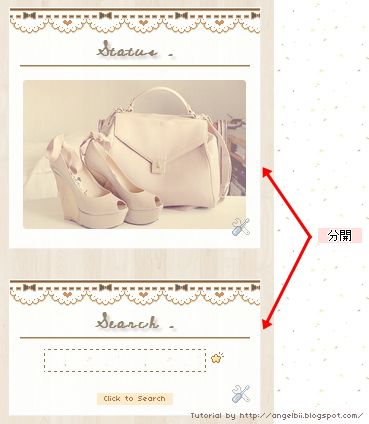
教程 | Slide Out Status Bar

这篇教程好像拖了 Allva 好久。Erm,, 也不知道我有没有记错,是不是 Allva 要求的。如果不是的话,麻烦通知我一声啊。歹势啊。其实这个教程吼,代码真的是我乱乱弄出来的,就算发布了,也不知道你们明白没有。囧。所以,如果要跟我拥有相同效果的亲们呢,有一些代码你们还是不要更换的好,我怕一换了,就弄不到那个效果出来了。不好意思啊。

最近可能会减少更新。Hmm, 网速真的很不给力。看戏上网不能同时一起进行 :( hurt 有时候部落格根本就是 load 到我发脾气。面书更惨,一直 refresh refresh 都不会出现首页。oMo 所以教程素材可能都会减少。对不起哟。颗颗。


- Tutorial requested by Allva -

1. 布局 - 添加小工具 - HTML/JavaScript

2. 添加以下代码:

<style type="text/css">
#stat {
padding: 3px;
width: 280px;
text-align: center;
position:fixed;
left:-250px;
top:250px;
-webkit-transition: all .5s ease-in-out;
-moz-transition: all .5s ease-in-out;
-o-transition: all .5s ease-in-out;
z-index:999;
}
#stat:hover {
top:250px;
left:10px;
}
</style>

<div style="position:fixed;">
<div id="stat">
<div class="stat"><center>
<div style='width:200px;background:#ffffff; padding: 3px; border:1px dashed #cccccc; filter:alpha(opacity=1.5); border-radius:5px; color:#000000;'><center><marquee behavior='scroll' direction='left' scrollamount='4'>状态内容</marquee></center></div>
<div style="margin-top:-30px;margin-left:250px;"><img src="图片 URL" /></div></center></div></div></div>
 3. 保存,即可。

小解释
蓝色代码:整个状态的宽度
红色代码:1 - 距离顶部的距离
                      2 - hover 后,距离顶部的距离(可以选择跟上面红色代码一样 / 加大代码)
红色代码:状态框框的宽度
紫色代码:状态框框的类型 / 粗度 / 颜色
青色代码:状态框框的形状(可参考此帖)
紫色代码:状态字体的颜色
紫色代码:状态的内容(替换成你的内容)
蓝色高亮:状态旁边图片的网址

# 劝言:各位还是不要更换那些宽度什么的会比较好哦,真的,我怕一换了,就会失去那个原本的效果了。当然,如果你坚持要换也是可以。若是真的效果走掉了,你弄不到的话,欢迎你留言给我哟。能帮的一定会帮。


教程 | Drop Down Navigator Bar (BT)

- 点击放大 -

未曾在任何部落格看过此教程,请不要擅自转载。

# 警告:此教程有些许复杂,请根据好步骤来,不然很容易就丢失整个模板。

新模板使用者(Blog Template)
1. 模板 - Edit HTML

2. Ctrl + F 寻找代码 ]]></b:skin>

3. 在 ]]></b:skin> 上面添加以下代码:
.topbar {
width: 100%;
height: 275px;
margin-top: -285px;
position: absolute;
-webkit-transition: all 1s ease-in-out;
-moz-transition: all 1s ease-in-out;
-o-transition: all 1s ease-in-out;
z-index: 100;
top: 0px;
}

.topbar:hover   {
margin-top: 0px;
-webkit-transition: all 1s ease-in-out;
-moz-transition: all 1s ease-in-out;
-o-transition: all 1s ease-in-out;
}

.topbar1           {
width: 100%;
background: url(背景 URL);
color: 字体颜色;
padding: 0px;
overflow: hidden;
height: 275px;
border-bottom: 10px solid #DEB887;
box-shadow: 0px 0px 5px #ccc;
}

.open         {
right: 15px;
top: 285px;
position: absolute;
background: url(背景 URL);
color: 字体颜色;
width: 75px;
text-align: center;
border-radius: 0px 0px 10px 10px;
-moz-border-radius: 0px 0px 10px 10px;
}

.open  o, .topbar:hover c   {
display: inline;
opacity:.8;
}

.open  c, .topbar:hover o   {
display: none;
opacity:.8;
}
4. 添加完毕以后,Ctrl + F 寻找代码 <body expr:class='&quot;loading&quot; + data:blog.mobileClass'> / <body>

5. 在 <body expr:class='&quot;loading&quot; + data:blog.mobileClass'> / <body> 下面添加以下代码:
<div class='topbar'><div class='open'> <o>See more...</o> <c>See more...</c> </div>
<div class='topbar1'><center><br/>
内容在这里
</center>
</div></div>
6. 预览看看代码是否有出错,即可保存。

# 如果代码出错了(就是不能够 preview 你的部落格出来,请立刻删除刚刚添加的代码,不要按保存,不然将丢失所有设计,而且也不能保存)

小解释:
蓝色代码:背景图片的网址(一个是内容里面的背景,一个是 * see more * 的背景)
红色代码:内容的大小(高度)
紫色代码:边框的颜色 / 种类 / 粗度
青色代码:字体的颜色
紫色代码:See More 的宽度
褐色代码:See More 的边框类型,可参考 - 此帖 -
橙色代码:* important ! 这个是 see more 的位置。
                      right - 距离右边多远(可改成 left)
                      top - 需要根据你的内容的 height 来更改,如果你更改了我给你的 height, 请连同这个也一起更改,不然的话,就看                          不到你的 * See More * 了
紫色高亮:See More 出现的字(可以改成任何你想要的字)
红色高亮:内容

其他的代码你们也可以试着去更改看看,不一定要只更改我放了颜色的代码哟,或许会出现不一样的效果。

Extra Knowledge
如果你曾经使用过这篇教学 - 无连接式 navigator - ,就会知道添加在【Edit HTML】里面的代码要很小心,如果添加错了,就会 preview 不到你的部落格,所以使用这篇教学前,请你先下载多一个副本,不然保存错了代码,到时你就欲哭无泪了。

1. 分行 <br />
2. 图片 <img src='图片url' />
3. 链接 <a href='网址'>显示字体</a>

就我们常用的代码来说,也就这几个,如果你添加了另外的代码,可是出现了 error, 欢迎你留言在这里,我帮你看看哪里出错了。

# 经典模板的添加方式我还没有研究到,研究到以后会发布的哟。不好意思 :)


教程 | 美化小工具标题

亲奈的大家,我又来发教程了。嘻,是关于美化小工具标题的哟。希望这篇教程可以给大家更多的 idea 来美化你们的小工具标题。对了,最近的热门话题 —— 2006 年模板。很明显的,新界面已经去除了这个模板。只是不明白的是,为什么有些人那么喜欢跟风?就算是新模板也可以把部落格设计的很美啊。干嘛要费心思去找?为的是什么?算了,我也不要多说什么。免得被人说成无事找事来吵 /3//

好了,进入正题了哟——
- Tutorial requested by KC -

还没介绍各种类型的美化方法时,先给大家知道一下,若要美化小工具标题的话,要将代码添加在 h2 {...} 里面哟。记住了哟。

类型 1 - 为小工具标题添加分割线

text-align: center;
background: url(图片url) no-repeat left;
padding-top: 3px;
padding-left: 3px;
padding-right: 3px;
padding-bottom: 15px;

蓝色代码:分割线的图片 url
紫色代码:字体的位置(left / center / right)
紫色代码:调整数目的大小来调整你的分割线还有标题的位置

类型 2 - 为小工具添加特别的背景

background: #CCC1BA;
text-align: center;
padding: 3px;
line-height: 3px;
margin-top: 10px;
margin-bottom: 10px;
font-size: 19px;

红色代码:背景的颜色 / 图片的 url

类型 3 - 为小工具标题添加框框

background: #fecdc9;
padding: 5px;
text-align: center;
border: 2px solid #ccc;
margin-bottom: 15px;

红色代码:背景的颜色 / 也可以改成图片哟
蓝色代码:标题的位置(left / center / right)
紫色代码:边框的粗度 / 类型 / 颜色代码)
青色代码:标题距离内容的距离

类型 4 - 为小工具标题添加形状框框

background: #fecdc9;
padding: 5px;
text-align: center;
border: 2px solid #ccc;
margin-bottom: 15px;
-moz-border-radius-bottomright: 10px;
border-bottom-right-radius: 10px; 
-moz-border-radius-topleft: 10px;
border-top-left-radius: 10px;

红色代码:背景的颜色 / 也可以改成图片哟
蓝色代码:标题的位置(left / center / right)
紫色代码:边框的粗度 / 类型 / 颜色代码)
青色代码:标题距离内容的距离
橙色代码:形状框框的代码(可查询此帖)

先提供几款美化小工具标题的方法。等我再找到更多的 idea 的时候,会分享给大家哟。对了,以上提供的代码都只是针对我 capture 的图的设计提供的,当然啦,你们也可以在自己添加自己想要的效果。例如更换字体类型 / 大小 / 颜色等等等,都可以自己添加噢。希望此教程会带给你们更多的想法,码字愉快 !!


教程 | Blockquote Effect


- Tutorial requested by Pandora Angel & Elaine-

曰:
原本是不打算发布这个教程的。只是很多博友觉得这个教程很特别,很喜欢。但是,却通过 “不法” 的途径来拿这个代码。不用我说。你们都知道是什么了。很不明白,喜欢但不会弄、那就问啊。有很丢脸么?我承认,我的代码也是从 BS 学来的,这个不是叫做拷贝啊,BS 就是让你整个模板下载去用的。那为什么使用 BT 就要抄袭呢、不能问,不能自己学么?难道你们觉得偷了代码,然后弄成像是自己发现的,会比较有面子么?好心了,大家都不是没有 sense 的人,好不?算了,我还是比较看得起,不会但肯问的亲亲博友们。来,亲一个 木啊 ♥

注意:如果你已经添加过 blockquote 代码,那就直接把以下代码 {...} 里的美化代码搬去你的 blockquote 代码里,不要再添加多一次,不然就看不到效果了。

版本 I
我是版本 I。

1. 设计 → 修改 HTML

2. 添加这个代码:
blockquote {
border: 1px solid #ccc;
box-shadow: inset 0px 0 0px 0 #cccccc;
padding: 4px;
}

blockquote:hover {
border: 1px solid #ccc;
box-shadow: inset 800px 0 0px 0 #cccccc;
padding: 4px;
-webkit-transition-duration: 1.5s;
}
3. 预览看看代码有没有问题,即可保存。

版本 II
我是版本 II。
1. 设计 → 修改 HTML

2. 添加这个代码:
blockquote {
border: 1px dashed #eeeeee;
border-right: 20px solid #fecdc9;
border-left: 20px solid #fecdc9;
box-shadow: inset 0px 0 10px 0 #fecdc9;
padding: 4px;
-webkit-transition-duration: 1.5s;
border-radius: 10px;
}

blockquote:hover {
border: 1px dashed #eeeeee;
border-right: 20px solid #fecdc9;
border-left: 20px solid #fecdc9;
box-shadow: inset 0px 0 800px 0 #faafbe;
padding: 4px;
-webkit-transition-duration: 1.5s;
border-radius: 10px;
}
 3. 预览看看代码有没有问题,即可保存。

小解释
红色代码:边框的类型、粗度、颜色。
蓝色代码:鼠标划过时,出现的效果的颜色(嘿嘿,自己发掘呗、)
紫色代码:慢慢划过的那个效果的时间 *可更改
青色代码:blockquote 圆框的弧度

- 当然,如果你还想添加自己的美化代码,当然可以,我给的不过是那个效果的 basecode, 重要的还是你自己的概念、设计。所以,效果的代码我给了,其他的就由你们自己去发掘吧!如果我发现到更多特别的效果,会再在这里更新的嗯、

教程 | Miracle Image Hover (BT/BS)


- Tutorial requested by Cindy -

这是我之前设计的页面 navigator =]

Blog Template 使用者
1. 设计 → 页面元素 → 添加小工具 → HTML/JavaScript

2. 添加以下代码:
<style type="text/css">
.img-side{ 
background: #E8E6E6; 
color: #000;
width: 270px; 
height: 185px; 
margin-top:-185px;
opacity: 0; 
-webkit-transition:all .5s ease-in-out; }

.img-side:hover{
opacity:.7
}
</style>

<img src="图片网址" width="270" />
<div class="img-side"><br />
<center>
内容
</center>
</div>
3. 保存即可。


Blogskin 使用者
1. 模板 → 修改 HTML

2. 寻找代码 </style>,在 </style> 上面添加以下代码:
.img-side{
background: #E8E6E6;
color: #000;
width: 270px;
height: 185px;
margin-top:-185px;
opacity: 0;
-webkit-transition:all .5s ease-in-out; }
.img-side:hover{
opacity:.7
}
3. 之后,在你要添加小工具(此图片效果)的地方,添加以下代码:
<img src="图片网址" width="270" />
<div class="img-side"><br />
<center>
内容</center>
</div>
4. 预览看看,若没有问题,即可保存。

小解释
红色代码:hover 时背景的颜色(建议为灰色)
蓝色代码:字体的颜色(建议为黑色)
紫色代码:图片的网址
紫色代码:你要放的内容


教程 | 添加图片页面


- Tutorial requested by Kah May -


1. 设计 → 页面元素 → 添加小工具 → HTML/JavaScript

2. 添加以下代码:
<a href="页面网址1"><img src="图片网址1"></a><br>
<a href="页面网址2"><img src="图片网址2"></a><br>
<a href="页面网址3"><img src="图片网址3"></a><br>
<a href="页面网址4"><img src="图片网址4"></a><br>
3. 保存即可。

小解释
红色代码:页面的网址
蓝色代码:代表该页面的图片的网址


辅助教程:将页面挂在部落格角落
1. 设计 → 页面元素 → 添加小工具 → HTML/JavaScript

2. 添加以下代码:
<div style="top: 5px; right: 5px; position: fixed;">
<a href="页面网址1"><img src="图片网址1"></a><br>
<a href="页面网址2"><img src="图片网址2"></a><br>
<a href="页面网址3"><img src="图片网址3"></a><br>
<a href="页面网址4"><img src="图片网址4"></a><br>
</div>
3. 保存即可。

小解释
紫色代码:距离部落格顶部多远
紫色代码:距离部落格右边多远
    ▪ top / right = 右上角
    ▪ top / left = 左上角
    ▪ bottom / right = 右下角
    ▪ bottom / left = 左下角
红色代码:页面的网址
蓝色代码:代表该页面的图片的网址


教程 | 美化 textarea box (BT/BS)


- Tutorial requested by Rkang -

点击到 Links 查看详图
Blog Template 使用者
1. 设计 → 修改 HTML

2. Ctrl + F 寻找代码 ]]></b:skin>

3. 在 ]]></b:skin> 上面添加以下代码:
textarea {
border: 1px solid #000000;
background: url(背景url);
border-radius: 10px;
color: #000000;
}
4. 保存,即可。


Blogskin 使用者
1. 模板 → 修改 HTML

2. Ctrl + F 寻找代码 </style>

3. 在 </style> 上面添加以下代码:
textarea {
border: 1px solid #000000;
background: url(背景url);
border-radius: 10px;
color: #000000;
} 
4. 保存即可。

 小解释
橙色代码:边框的款式、颜色、粗度
青色代码:背景图片的网址
蓝色代码:边框的弧度
紫色代码:字体颜色


教程 | 将页面隐藏在旁边


- Tutorial requested by May & Yvonnr -


1. 设计 → 页面元素 → 添加小工具 → HTML/JavaScript

2. 添加以下代码:
<style type="text/css">

#gb{
position:fixed;
top: 50px;
z-index:+1000;
}
* html #gb{position:relative;}

.gbtab{
height: 400px;
width: 140px;
float: left;
cursor:pointer;
background:url('图片网址') no-repeat;
}

.gbcontent{
float:left;
border: 1px solid #666666;
background: #ffffff;
padding:10px;
}
</style>

<script type="text/javascript">
function showHideGB(){
var gb = document.getElementById("gb");
var w = gb.offsetWidth;
gb.opened ? moveGB(0, 150-w) : moveGB(170-w, 0);
gb.opened = !gb.opened;
}
function moveGB(x0, xf){
var gb = document.getElementById("gb");
var dx = Math.abs(x0-xf) > 10 ? 5 : 1;
var dir = xf>x0 ? 1 : -1;
var x = x0 + dx * dir;
gb.style.right = x.toString() + "px";
if(x0!=xf){setTimeout("moveGB("+x+", "+xf+")", 10);}
}
</script>
<div id="gb">
<div class="gbtab" onclick="showHideGB()"> </div>
<div class="gbcontent">

内容在这里

<div style="text-align:right">
<a href="javascript:showHideGB()">
[close]
</a>
</div>
</div>
</div>
<script type="text/javascript">
var gb = document.getElementById("gb");
gb.style.right = (140-gb.offsetWidth).toString() + "px";
</script>
3. 保存即可。

小解释
蓝色代码:小工具距离部落格顶部多远
紫色代码:小工具内容的边框类型、粗度、颜色等
紫色代码:小工具内容的背景色
红色代码:小工具的内容
青色代码:显示 Close button 的字

附注:
其实,这个小工具不止可以添加页面,也可以添加 ChatBox、播放器、你要写的留言等等等。看你有没有创意、够不够大胆而已。


教程 | 特别的 Status Bar (BT/BS)


- Before -

- After -
Blog Template 使用者
类型 ① - Bar type Status
1. 设计 → 修改 HTML

2. Ctrl + F 寻找代码 ]]></b:skin>

3. 在 ]]></b:skin> 上面添加以下代码:
#context{
position: fixed;
left: 40px;
top: 80px;
background: #fff; 
color: #888;
padding: 5px;
opacity:0;
overflow: hidden;
text-align: justify;
-webkit-transition: .5s;
-moz-transition: .5s
}

.status{
text-align: center;
width: 200px;
background: #fecdc9;  
border: 1px dotted #eee;
font: 8px arial;
padding: 3px;
opacity: 0.6; 
text-shadow: 1px 1px 1px #fff;
}

.status:hover #context{
-webkit-transition:width .2s,height .5s .2s,opacity .5s;
opacity: .8;
left: 40px;
width: 190px;
height: 50px;
}

#in{
position: fixed;
left: 35px;
top: 60px;
}
小解释
紫色代码:内容的位置(距离左边)
紫色代码:内容的位置(距离上边)
紫色代码:内容背景色
紫色代码:内容字体颜色
蓝色代码:Status Bar 的位置(center / left / right)
蓝色代码:Status Bar 的宽度
蓝色代码:Status Bar 的背景色
蓝色代码:Status Bar 边框的种类、颜色、粗度
蓝色代码:Status Bar 的字体大小、类型
红色代码:Hover 时内容的位置(距离左边)
红色代码:Hover 时内容的宽度
红色代码:Hover 时内容的高度
青色代码:Hover 时内容的位置(距离上边)*若将 status bar 往下移,px 会变大

4. 保存起来。到设计 → 页面元素 → 添加小工具 → HTML/JavaScript

5. 添加以下代码:
<div id="in">
<div class="status">Status Here.
<div id="context">
<div style="font-family: arial; font-size:8px; color: #757575;">
内容
</div>
</div></div></div>
小解释
紫色代码:Status Bar 里显示的字(图片)
紫色代码:内容的字体类型
紫色代码:内容的字体大小
紫色代码:内容的字体颜色
紫色代码:内容显示的字

类型 ② - Image type Status
注:步骤完全一样,只是一些代码需要修改,例子:将教程 ① 的.status 改成以下的代码。
更改一 -
.status {
width:200px;
font-family: arial;
font-size: 8px;
padding:3px;
text-shadow: 1px 1px 1px #fff;
}
更改二 -
<div id="in">
<div class="status"><img src="图片网址">
<div id="context">
<div style="font-family: arial; font-size:8px; color: #757575;">
内容
</div>
</div></div></div>

Blogskin 使用者
1. 模板 → 修改 HTML

2. Ctrl + F 寻找代码 </style>, 然后将以下代码加入:

#context{
position: fixed;
left: 40px;
top: 80px;
background: #fff;
color: #888;
padding: 5px;
opacity:0;
overflow: hidden;
text-align: justify;
-webkit-transition: .5s;
-moz-transition: .5s
}
.status{
text-align: center;
width: 200px;
background: #fecdc9;
border: 1px dotted #eee;
font: 8px arial;
padding: 3px;
opacity: 0.6;
text-shadow: 1px 1px 1px #fff;
}
.status:hover #context{
-webkit-transition:width .2s,height .5s .2s,opacity .5s;
opacity: .8;
left: 40px;
width: 190px;
height: 50px;
}
#in{
position: fixed;
left: 35px;
top: 60px;
}

3. 然后在 <body> 下面,添加以下代码:

<div id="in">
<div class="status">Status Here.<div id="context">
<div style="font-family: arial; font-size:8px; color: #757575;">
内容</div>
</div></div></div>

注:Image Type Status 于 BS 者来说,是一样的步骤 =]

曰:
这个教程对于新手来说,或许有点复杂。其实仔细的去学的话,很简单而已。还有,另外那些美化的代码可以自己添加,不一定要跟着原本的,可以自己美化起来。如有任何不明白,欢迎你留言,我会尽量帮你的。Kamsa ♥

教程 | 无链接式 navigator (BS)


1. 模板 → 修改 HTML

2. Ctrl+F 寻找代码 <style type="text/css">

3. 将以下代码添加在 <style type="text/css"> 的上面:
<script type="text/javascript" src="http://ajax.googleapis.com/ajax/libs/jquery/1.4.1/jquery.min.js"></script>
<script>
$(document).ready(function() {
 //
//When you click on a link with class of poplight and the href starts with a #
$('a.poplight[href^=#]').click(function() {
    var popID = $(this).attr('rel'); //Get Popup Name
    var popURL = $(this).attr('href'); //Get Popup href to define size
    //Pull Query & Variables from href URL
    var query= popURL.split('?');
    var dim= query[1].split('&');
    var popWidth = dim[0].split('=')[1]; //Gets the first query string value
    //Fade in the Popup and add close button
    $('#' + popID).fadeIn().css({ 'width': Number( popWidth ) }).prepend('<a style="outline: none; background-color: #fff;" href="#" class="close"></a>');
    //Define margin for center alignment (vertical   horizontal) - we add 80px to the height/width to accomodate for the padding  and border width defined in the css
    var popMargTop = ($('#' + popID).height() - 80) / 2;
    var popMargLeft = ($('#' + popID).width() + 80) / 2;
    //Apply Margin to Popup
    $('#' + popID).css({
        'margin-top' : -popMargTop,
        'margin-left' : -popMargLeft
    });
    //Fade in Background
    $('body').append('<div id="fade"></div>'); //Add the fade layer to bottom of the body tag.
    $('#fade').css({'filter' : 'alpha(opacity=80)'}).fadeIn(); //Fade in the fade layer - .css({'filter' : 'alpha(opacity=80)'}) is used to fix the IE Bug on fading transparencies
    return false;
});
//Close Popups and Fade Layer
$('a.close, #fade').live('click', function() { //When clicking on the close or fade layer...
    $('#fade , .popup_block').fadeOut(function() {
        $('#fade, a.close').remove();  //fade them both out
    });
    return false;
});

});
</script>
 4. Ctrl + F 寻找代码 </style>

5. 将以下代码添加在 </style> 的上面:
#fade { /*--Transparent background layer--*/
 display: none; /*--hidden by default--*/
 background: #000;
 position: fixed; left: 0; top: 0;
 width: 100%; height: 100%;
 opacity: .50;
 z-index: 9999;
}
.popup_block{
 display: none; /*--hidden by default--*/
 background: #fff;
 padding: 20px;
 border: 15px solid #FFE5A8;
 float: left;
 font-size: 13px;
 position: fixed;
 top: 50%; left: 50%;
 z-index: 99999;
 /*--CSS3 Box Shadows--*/
 -webkit-box-shadow: 0px 0px 20px #fff;
 -moz-box-shadow: 0px 0px 20px #fff;
 box-shadow: 0px 0px 20px #fff;
 /*--CSS3 Rounded Corners--*/
 -webkit-border-radius: 10px;
 -moz-border-radius: 10px;
 border-radius: 10px;
}
img.btn_close {
 float: right;
 margin: -25px -25px 0 0;
}
/*--Making IE6 Understand Fixed Positioning--*/
*html #fade {
 position: absolute;
}
*html .popup_block {
 position: absolute;
}
红色代码:页面的背景色
蓝色代码:页面边框代码
紫色代码:页面字体大小

注意:以下的步骤因每个人使用的 BS basecode 不一样,所以不方便告诉大家要将代码添加在那里。

6. 将以下的代码添加在你要小工具出现的地方:
<a class='poplight' href='#?w=500' rel='1'>页面名称 1</a>
7. 之后,将以下代码添加到 <body> / <body oncontextmenu='return false;'> 下面:
<div class='popup_block' id='1'>  
内容在这里。
</div>
红色代码:页面的代号(注:很重要)
紫色代码:页面的名称(显示在博客)
蓝色代码:页面里面的内容(可更改)

8. 预览一下,即可保存。

小解释
一、为什么我说页面的代号很重要?
当你要你某个页面出现某个内容时,页面的代号一定要一样。

就是说,rel='1' 的页面,会出现 <div class='popup_block' id='1'> 的内容。

当然,如果你不要用 '1' 来做代号,你也可以用其他的字,例如:a / b / c / girl / boy 等。
自己容易找就好。

二、如果你要添加多个页面时,就将 ⑦ 的代码拷贝多一次,po 在同一个地方,不过,你的 rel='1' 一定要换成另外一个代码,不然就会出现一样的内容。

例:
<center>
<a class='poplight' href='#?w=500' rel='cutie'>页面名称 1</a>
</center>

<center>
<a class='poplight' href='#?w=500' rel='beautiful'>页面名称 1</a>
</center>

---

<div class='popup_block' id='cutie'>
内容在这里。
</div>

<div class='popup_block' id='beautiful'>
内容在这里。
</div>

三、如果你要以图片的方式来取代页面的名称,就添加以下的代码:
<a class='poplight' href='#?w=500' rel='1'><img src="图片 url" /></a>
Extra knowledge
在 修改HTML 里面,一些代码是很正式的,跟我们平时添加的代码不一样哦、看以下的例子:

1. 分行 <br/>
2. 图片 <img src='图片 url'/> 

相关文章: